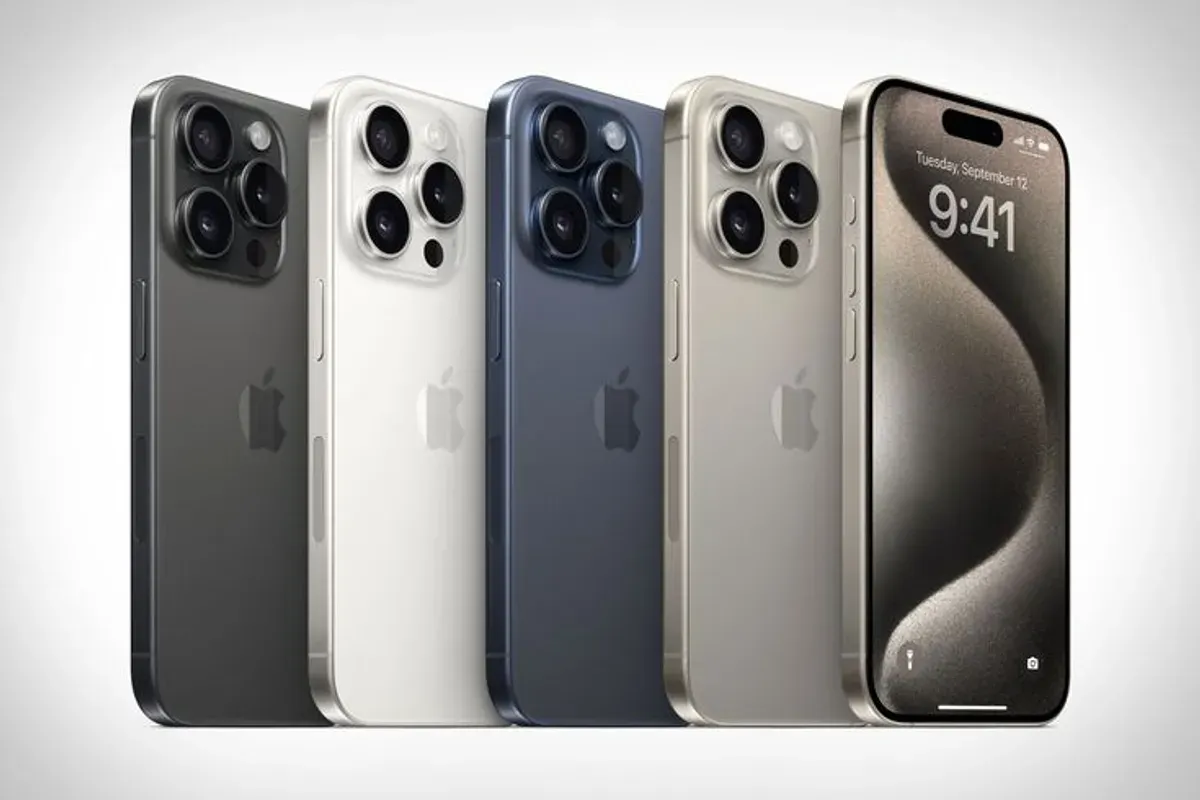
POSKOTA.CO.ID - iPhone 15 menjadi salah satu smartphone Apple yang menawarkan peningkatan signifikan pada sektor kamera. Perangkat ini dibekali kamera utama 48 MP dan lensa ultra-wide 12 MP yang mampu menghasilkan foto maupun video berkualitas tinggi dalam berbagai kondisi pencahayaan.
Meski memiliki spesifikasi kamera yang mumpuni, tidak sedikit pengguna yang merasa hasil jepretan masih belum sesuai ekspektasi.
Padahal, terdapat sejumlah pengaturan bawaan yang dapat dioptimalkan untuk meningkatkan kualitas foto maupun video tanpa perlu menggunakan aplikasi pihak ketiga.
Dengan konfigurasi kamera yang tepat, pengguna dapat memperoleh hasil gambar yang lebih detail, warna lebih akurat, dan video yang lebih stabil. Berikut rekomendasi setting terbaik kamera iPhone 15 yang dapat diterapkan.
Baca Juga: 3 HP Flagship Bekas dengan Kamera Terbaik Rp2,5-4,5 Juta Juli 2026
Aktifkan Apple ProRAW untuk Hasil Foto Berkualitas Tinggi
Salah satu fitur yang wajib dimanfaatkan adalah Apple ProRAW. Format ini menyimpan data gambar lebih lengkap sehingga proses editing menjadi lebih fleksibel, mulai dari pengaturan pencahayaan, white balance, hingga warna tanpa mengurangi kualitas foto.
Cara mengaktifkan Apple ProRAW:
- Buka Pengaturan.
- Masuk ke menu Kamera.
- Pilih Format.
- Aktifkan Apple ProRAW & Resolution Control.
- Buka aplikasi Kamera.
- Tekan tombol RAW di bagian atas layar sebelum mengambil gambar.
- Pilih resolusi 12 MP atau 48 MP sesuai kebutuhan.
Atur Exposure Secara Manual
Exposure berfungsi mengontrol tingkat terang dan gelap pada hasil foto. Pengaturan ini sangat berguna agar detail objek tetap terlihat jelas, terutama saat memotret di bawah cahaya yang terlalu terang maupun minim cahaya.
Cara mengatur exposure:
- Buka aplikasi Kamera.
- Ketuk objek yang ingin difokuskan.
- Ikon matahari akan muncul di samping kotak fokus.
- Geser ikon ke atas untuk menambah pencahayaan atau ke bawah untuk mengurangi cahaya.
- Gunakan Macro Control untuk Foto Close-up
Fitur Macro Control memungkinkan pengguna mengambil gambar dari jarak sangat dekat dengan detail yang tetap tajam. Pengguna juga dapat mengatur apakah kamera otomatis berpindah ke lensa ultra-wide atau tidak.
Baca Juga: Samsung Galaxy S24 Series Makin Murah di Juli 2026, Simak Harga Terbarunya
Langkah mengaktifkan Macro Control:
- Buka aplikasi Kamera.
- Dekatkan kamera sekitar 2–5 cm dari objek.
- Tunggu hingga ikon bunga muncul.
- Ketuk ikon tersebut untuk mengaktifkan atau menonaktifkan mode Macro sesuai kebutuhan.
Aktifkan Preserve Camera Settings
Fitur Preserve Camera Settings memungkinkan iPhone mengingat pengaturan kamera terakhir yang digunakan. Dengan begitu, pengguna tidak perlu mengatur ulang mode kamera setiap kali membuka aplikasi Kamera.
Cara mengaktifkannya:
- Masuk ke Pengaturan.
- Pilih Kamera.
- Ketuk Preserve Settings atau Pertahankan Pengaturan.
- Aktifkan pengaturan yang ingin dipertahankan, seperti Camera Mode, Creative Controls, dan Live Photo.
Rekomendasi Pengaturan Kamera iPhone 15 untuk Hasil Maksimal
Selain fitur utama di atas, pengguna juga dapat mengoptimalkan beberapa konfigurasi berikut agar kualitas foto dan video semakin maksimal.
Pengaturan Video
- Record Video: 1080p 60 fps
- Record Slow-motion: 1080p 240 fps
- Record Cinematic: 1080p 30 fps
- Record Sound: Stereo
Pengaturan Komposisi
- Grid: Aktif
- Level: Aktif
- Mirror Front Camera: Aktif
- View Outside the Frame: Aktif
- Pengaturan Perekaman
- Show PAL Formats: Nonaktif
- Enhanced Stabilization: Aktif
- Action Mode Lower Light: Nonaktif
- HDR Video: Nonaktif
- Auto FPS: Off
- Lock Camera: Aktif
- Lock White Balance: Aktif
- Camera Capture: High Efficiency
Baca Juga: Bukan Cuma Spek Tinggi, Ini 5 HP Rp5 Jutaan dengan Nilai Pakai Jangka Panjang
Pengaturan Foto
- Photo Mode: 24 MP
- Resolution Control: Nonaktif
- Preserve Settings yang Disarankan
- Camera Mode: Aktif
- Creative Controls: Aktif
- Exposure Adjustment: Aktif
- Night Mode: Aktif
- Portrait Zoom: Aktif
- Depth Control: Nonaktif
- Action Mode: Nonaktif
- Photographic Styles: Standard
Maksimalkan Potensi Kamera iPhone 15
Mengoptimalkan pengaturan kamera iPhone 15 dapat memberikan peningkatan kualitas foto dan video secara signifikan tanpa memerlukan aplikasi tambahan.
Mulai dari memanfaatkan Apple ProRAW, mengatur exposure secara manual, hingga menyesuaikan konfigurasi video dan fitur kamera lainnya, seluruh pengaturan tersebut dapat membantu menghasilkan gambar yang lebih tajam, warna yang akurat, serta video yang stabil dalam berbagai kondisi pemotretan.






.jpg)