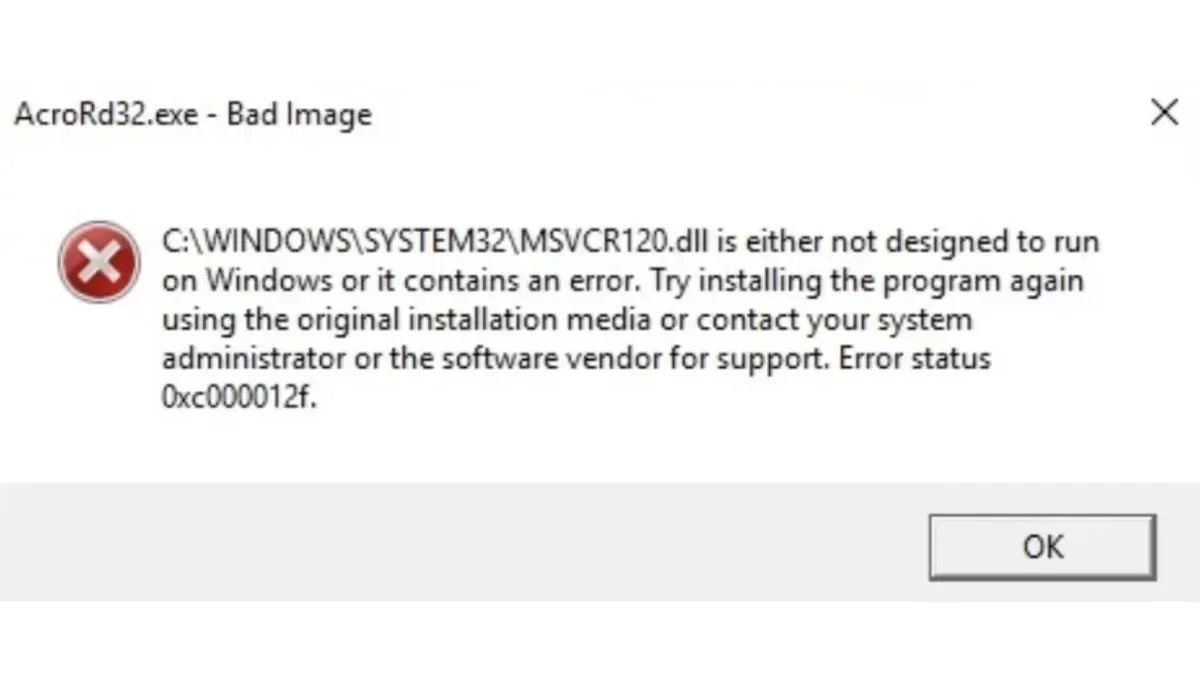
Sering kali error muncul karena proses Acrobat masih aktif di latar belakang. Untuk memastikannya:
- Tekan Ctrl + Shift + Esc untuk membuka Task Manager
- Cari AcroRD32.exe
- Klik End Task
- Setelah itu, jalankan kembali aplikasi.
2. Menonaktifkan Protected Mode
Jika aplikasi selalu crash saat dibuka, Protected Mode bisa menjadi penyebabnya. Nonaktifkan sementara melalui:
- Edit jadi Preferences
- Security (Enhanced)
- Hapus centang Enable Protected Mode at startup
- Tutup dan buka ulang aplikasi
Metode ini cukup sering berhasil mengatasi error yang muncul mendadak.
3. Menggunakan Fitur Repair
Windows menyediakan metode perbaikan otomatis:
- Buka Control Panel lalu ke Programs and Features
- Pilih Adobe Acrobat Reader DC
- Klik Repair
Restart komputer setelah proses selesai untuk penerapan penuh.
4. Instal Ulang Aplikasi
Jika perbaikan tidak berhasil, lakukan instal ulang:
- Uninstall aplikasi melalui Control Panel
- Restart komputer
- Unduh installer terbaru dari situs resmi Adobe
- Instal kembali aplikasi
Pengguna Windows lawas disarankan memilih versi Acrobat yang lebih kompatibel.
5. Menjalankan Pemeriksaan Sistem (SFC Scan)
Untuk memperbaiki file sistem yang rusak:
- Buka Start - ketik cmd
- Klik kanan - Run as Administrator
- Masukkan perintah:
- sfc /scannow
- Tekan Enter dan tunggu hingga selesai
Windows akan memperbaiki file yang bermasalah secara otomatis.
Baca Juga: Bocoran Spesifikasi Motorola Edge 70 Fusion di Indonesia, Harganya Rp6 Jutaan?
6. Membersihkan Folder Temp
File sementara yang menumpuk bisa mengganggu performa aplikasi:
- Tekan Windows + R
- Ketik %temp%
- Hapus semua file yang muncul
- Restart komputer
7. Melakukan Update Windows
Jika error terkait file DLL, sangat mungkin sistem belum diperbarui. Update Windows melalui:
- Settings - Windows Update - Check for Updates
- Instal semua pembaruan
- Restart perangkat