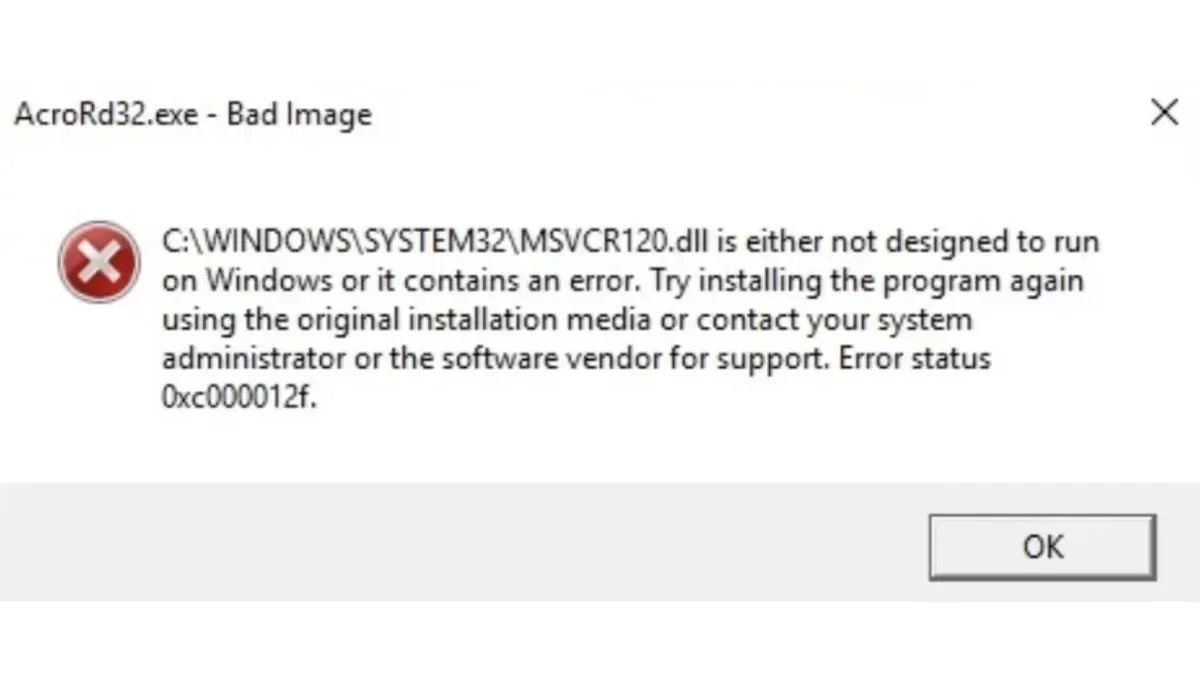
POSKOTA.CO.ID - Pesan “AcroRD32.exe – System Error” kerap muncul pada pengguna Adobe Acrobat Reader DC dan sering menyebabkan aplikasi tertutup paksa (force close).
Gangguan ini terjadi ketika sistem operasi gagal menjalankan file inti aplikasi. Sebelum memperbaiki error, penting memahami terlebih dahulu fungsi AcroRD32.exe dan faktor yang memicu kerusakannya.
Melansir dari Adobe Community, AcroRD32.exe merupakan file eksekusi utama yang menjalankan Adobe Acrobat Reader DC. Tanpa file ini, aplikasi tidak akan terbuka dan dokumen PDF tidak dapat ditampilkan.
Ketika Windows menampilkan pesan “The program can’t start because …”, itu menandakan ada komponen penting yang gagal dimuat. Penyebabnya dapat berupa file rusak, konflik sistem, hingga komponen Windows yang hilang.
Baca Juga: Samsung Galaxy S26 Series Resmi Hadir: Inilah Kesan Pertama dan Pembaruan Besar yang Wajib Diketahui
Penyebab Utama Terjadinya AcroRD32.exe System Error
1. Instalasi Tidak Sempurna atau File Corrupt
Kesalahan instalasi, update yang terputus, dan gangguan listrik dapat menyebabkan file program menjadi rusak. Jika file utama seperti AcroRD32.exe mengalami corrupt, aplikasi tidak dapat berjalan dengan normal.
2. Versi Aplikasi Tidak Sesuai dengan Windows
Masalah ini sering muncul setelah pembaruan Adobe atau Windows. Versi tertentu mungkin belum sepenuhnya kompatibel, terutama pada Windows versi lama. Ketidakcocokan versi dapat memicu kegagalan saat aplikasi dijalankan.
3. Konflik Protected Mode atau Add-On
Adobe Reader memiliki fitur keamanan Protected Mode. Pada beberapa kondisi, fitur ini justru memicu konflik internal. Plugin tambahan yang tidak kompatibel pun dapat menyebabkan aplikasi crash.
Seorang teknisi perangkat lunak menyebutkan, “Protected Mode sangat membantu keamanan, tetapi pada sistem tertentu fitur ini dapat memblokir proses awal aplikasi.”
4. File DLL Hilang atau Rusak
Jika pesan error menyebutkan file seperti api-ms-win-crt-runtime.dll, artinya ada komponen penting Windows yang hilang atau tidak dapat dimuat. File DLL berfungsi sebagai jembatan antara aplikasi dan sistem operasi, sehingga perannya sangat krusial.
5. Kerusakan File Sistem Windows
File sistem yang bermasalah dapat mengganggu aplikasi pihak ketiga. Ketika stabilitas Windows menurun, aplikasi seperti Acrobat Reader ikut terdampak dan memunculkan pesan error.
Cara Mengatasi AcroRD32.exe – System Error
1. Menutup Proses Acrobat yang Masih Berjalan
Sering kali error muncul karena proses Acrobat masih aktif di latar belakang. Untuk memastikannya:
- Tekan Ctrl + Shift + Esc untuk membuka Task Manager
- Cari AcroRD32.exe
- Klik End Task
- Setelah itu, jalankan kembali aplikasi.
2. Menonaktifkan Protected Mode
Jika aplikasi selalu crash saat dibuka, Protected Mode bisa menjadi penyebabnya. Nonaktifkan sementara melalui:
- Edit jadi Preferences
- Security (Enhanced)
- Hapus centang Enable Protected Mode at startup
- Tutup dan buka ulang aplikasi
Metode ini cukup sering berhasil mengatasi error yang muncul mendadak.
3. Menggunakan Fitur Repair
Windows menyediakan metode perbaikan otomatis:
- Buka Control Panel lalu ke Programs and Features
- Pilih Adobe Acrobat Reader DC
- Klik Repair
Restart komputer setelah proses selesai untuk penerapan penuh.
4. Instal Ulang Aplikasi
Jika perbaikan tidak berhasil, lakukan instal ulang:
- Uninstall aplikasi melalui Control Panel
- Restart komputer
- Unduh installer terbaru dari situs resmi Adobe
- Instal kembali aplikasi
Pengguna Windows lawas disarankan memilih versi Acrobat yang lebih kompatibel.
5. Menjalankan Pemeriksaan Sistem (SFC Scan)
Untuk memperbaiki file sistem yang rusak:
- Buka Start - ketik cmd
- Klik kanan - Run as Administrator
- Masukkan perintah:
- sfc /scannow
- Tekan Enter dan tunggu hingga selesai
Windows akan memperbaiki file yang bermasalah secara otomatis.
Baca Juga: Bocoran Spesifikasi Motorola Edge 70 Fusion di Indonesia, Harganya Rp6 Jutaan?
6. Membersihkan Folder Temp
File sementara yang menumpuk bisa mengganggu performa aplikasi:
- Tekan Windows + R
- Ketik %temp%
- Hapus semua file yang muncul
- Restart komputer
7. Melakukan Update Windows
Jika error terkait file DLL, sangat mungkin sistem belum diperbarui. Update Windows melalui:
- Settings - Windows Update - Check for Updates
- Instal semua pembaruan
- Restart perangkat
Pesan “AcroRD32.exe – System Error” umumnya terkait dengan kerusakan file inti, konflik sistem, atau komponen Windows yang tidak lengkap.
Dengan memahami penyebab dan melakukan langkah-langkah perbaikan di atas, pengguna dapat mengembalikan fungsi Adobe Acrobat Reader DC seperti semula.
Gangguan ini tergolong umum dan dapat diatasi tanpa memerlukan bantuan teknisi, selama penanganannya dilakukan secara tepat dan sistem tetap terjaga keamanannya.