Kemudian, perangkat bakal dihidupkan kembali secara otomatis. Setelah hidup, coba gerakkan kursor lagi.
2. Bersihkan Touchpad
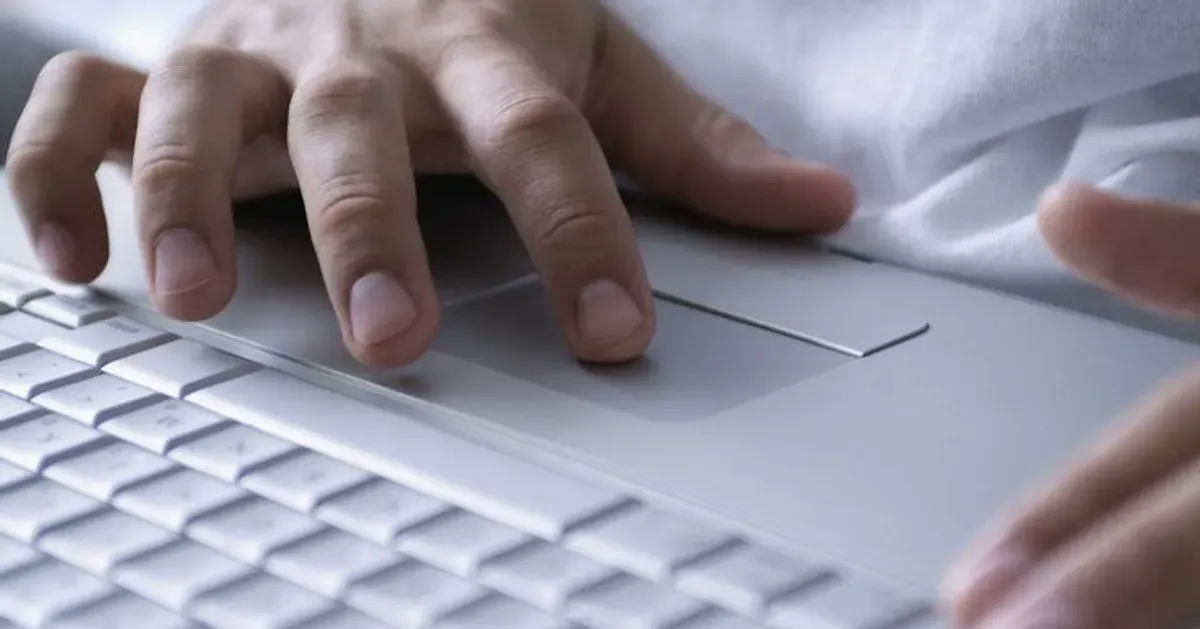
Cara mengatasi kursor laptop tidak berfungsi yang kedua adalah dengan membersihkan touchpad dari debu atau cairan.
Pengguna bisa mencoba membersihkan permukaan touchpad yang kotor dengan lap atau kain secara lembut.
Baca Juga: Jangan Panik! Jika Laptop Anda Terkena Air Cepat Lakukan Cara ini
3. Lepas Mouse Eksternal
Jika menggunakan mouse eksternal, pengguna bisa mencoba untuk melepas mouse eksternal.
Saat menggunakan mouse eksternal, kursor biasanya bakal tidak bisa digerakkan dengan touchpad. Input gerakannya beralih ke mouse eksternal.
4. Pastikan Touchpad Aktif
Cara mengatasi kursor laptop tidak bergerak yang keempat adalah pastikan touchpad aktif.
Pengguna memungkinkan buat mengatur agar touchpad aktif atau tidak aktif. Jika dinonaktifkan, touchpad tidak akan bisa dipakai menggerakan kursor.
Untuk memeriksa pengaturannya, jika menggunakan laptop Windows, pengguna bisa membuka menu pengaturan atau “Settings”.
Lalu, pilih menu “Bluetooth and Devices” dan pilih opsi “Touchpad”. Setelah itu, cek apakah fitur touchpad telah dalam kondisi aktif.
5. Tingkatkan Sensitivitas Touchpad
Cara selanjutnya adalah pengguna bisa meningkatkan sensitivitas touchpad.
Jika menggunakan laptop Windows, pengguna bisa meningkatkan sensitivitas touchpad lewat menu pengaturan atau “Settings”.