POSKOTA.CO.ID – Apakah kamu sedang mencari cara mudah dan gratis untuk membuat website tanpa perlu kemampuan teknis? Canva bisa menjadi solusi yang tepat!
Selain dikenal sebagai alat desain grafis yang populer, Canva juga memungkinkan kamu membuat website dengan cepat dan mudah.
Dalam artikel ini, kami akan membahas langkah-langkah praktis untuk membuat website di Canva tanpa biaya sepeser pun.
Baca Juga: Tips Jitu Kirim WhatsApp ke Orang yang Blokir Nomor HP Kamu, Dijamin Ampuh!
Apa Itu Canva dan Kelebihannya?
Canva adalah platform desain grafis berbasis web yang memungkinkan penggunanya untuk membuat berbagai konten visual, mulai dari poster, presentasi, hingga website.
Dengan menggunakan Canva, kamu bisa membuat website sederhana yang cocok untuk portofolio, blog pribadi, atau website bisnis kecil.
Berikut ini adalah langkah-langkah mudah untuk membuat website di Canva.
Langkah 1: Membuat Akun Canva
Sebelum memulai, pastikan kamu sudah memiliki akun Canva. Jika belum, kamu dapat mendaftar secara gratis di situs Canva.
Canva juga menawarkan akun Pro dengan lebih banyak fitur, namun untuk membuat website, kamu bisa menggunakan akun gratis.
Baca Juga: Tips Membuat Efek Bayangan Teks di Canva
Langkah 2: Memilih Template Website
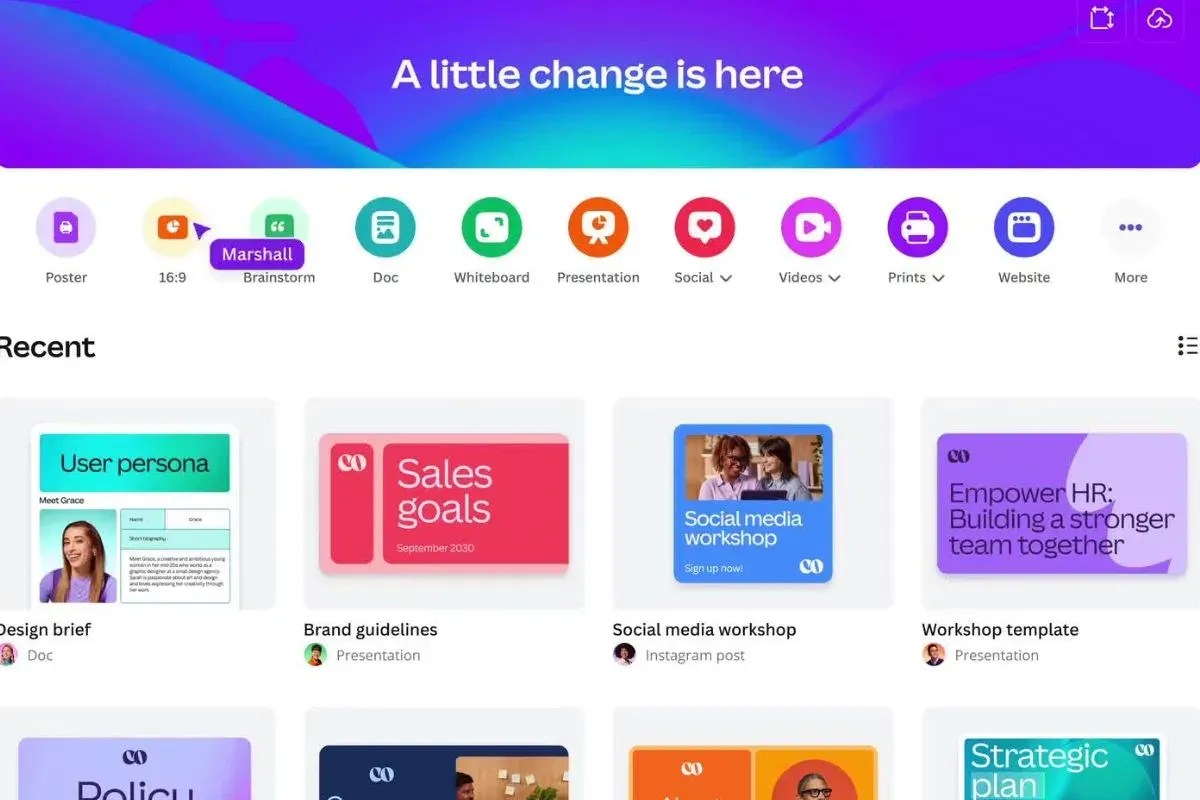
Setelah masuk ke akun Canva, kamu bisa mulai membuat website dengan memilih template. Berikut cara memilih template yang sesuai:
- Klik "Create a Design" atau "Buat Desain."
- Ketik “Website” di kolom pencarian dan pilih opsi "Website."
- Canva akan menampilkan berbagai pilihan template yang bisa kamu gunakan. Beberapa template berbayar ditandai dengan ikon mahkota, tetapi ada banyak template gratis yang bisa kamu pilih.
Baca Juga: Tips Membuat Thumbnail YouTube Menggunakan AI dengan Mudah
Langkah 3: Menyesuaikan Template
Setelah memilih template, langkah selanjutnya adalah menyesuaikannya sesuai kebutuhan kamu. Berikut beberapa hal yang bisa kamu lakukan:
- Mengganti Gambar dan Teks: Kamu bisa mengunggah foto pribadi atau produk bisnis kamu dan menggantinya di template. Begitu juga dengan teks, sesuaikan dengan nama, tagline, atau informasi lainnya.
- Menambahkan Video: Canva memungkinkan kamu menambahkan video ke website. Ini bisa berguna untuk memperkenalkan diri atau menampilkan portofolio dalam bentuk video.
- Mengatur Layout: Jika tidak suka dengan tata letak, kamu bisa menghapus atau menduplikasi elemen tertentu. Gunakan elemen dari template lain jika dirasa lebih cocok.
Baca Juga: Tips dan Cara Dapatkan Uang Gratis dari Aplikasi
Langkah 4: Menambahkan Tautan ke Website
Salah satu fitur penting yang tersedia di Canva adalah kemampuan untuk menambahkan tautan ke elemen-elemen di website kamu.
Kamu bisa menautkan teks, ikon, atau gambar ke halaman internal atau eksternal. Misalnya:
- Tautkan ke Media Sosial: Tautkan ikon Instagram, Facebook, atau YouTube ke akun media sosial kamu.
- Tautkan ke Halaman Lain di Website: Jika website kamu memiliki beberapa bagian, seperti "Tentang Kami" atau "Layanan", kamu bisa membuat tautan internal untuk memudahkan navigasi pengunjung.
Baca Juga: Tips Jitu Kirim WhatsApp ke Orang yang Blokir Nomor HP Kamu, Dijamin Ampuh!
Langkah 5: Mengatur Navigasi Website
Canva membuat website dalam format satu halaman yang panjang. Namun, kamu bisa menambahkan navigasi agar pengunjung bisa langsung melompat ke bagian tertentu dari website kamu.
Pastikan untuk memberi nama pada setiap bagian agar lebih mudah diakses dan muncul di menu navigasi.
Baca Juga: Cara Membuat Resolusi Tahun Baru 2025 agar Berhasil Tercapai, Ikuti 5 Tips Ini!
Langkah 6: Publikasikan Website
Setelah selesai menyesuaikan website, langkah terakhir adalah mempublikasikannya. Berikut caranya:
- Klik "Publish Website" atau "Terbitkan Website" di pojok kanan atas.
- Pilih apakah kamu ingin menggunakan domain gratis dari Canva atau domain pribadi. Jika ingin domain pribadi, kamu perlu mengatur pengaturan DNS dan CNAME di layanan domain kamu.
- Pastikan untuk memeriksa opsi "Resize on Mobile" agar website kamu responsif di perangkat seluler.
- Jika semua sudah siap, klik “Publish” dan website kamu akan live!
Baca Juga: 2 Tips Agar Instagram Tidak Disadap, Silakan Coba Sekarang!
SEO di Canva: Keterbatasan dan Tips
Meski Canva memudahkan pembuatan website, platform ini memiliki beberapa keterbatasan dalam hal SEO (Search Engine Optimization).
Jika tujuan kamu adalah mendapatkan traffic organik dari mesin pencari seperti Google, Canva mungkin bukan pilihan terbaik. Kamu tidak bisa sepenuhnya mengoptimalkan elemen SEO seperti meta title dan meta description dengan fleksibilitas yang sama seperti platform website lainnya seperti WordPress.
Namun, jika kamu hanya butuh website sederhana untuk keperluan portofolio atau bisnis kecil, Canva tetap bisa menjadi pilihan yang tepat.
Baca Juga: Tips ini Dilakukan agar Engsel Laptop Kamu Terhindar dari Kerusakan
Dengan menggunakan Canva, siapa pun bisa membuat website sederhana dan profesional tanpa perlu keahlian teknis atau biaya yang besar.
Mulai dari memilih template, menambahkan konten, hingga mempublikasikan website, semuanya bisa dilakukan dalam hitungan menit. Meskipun Canva memiliki keterbatasan, platform ini tetap cocok untuk kebutuhan pembuatan website cepat dan mudah.