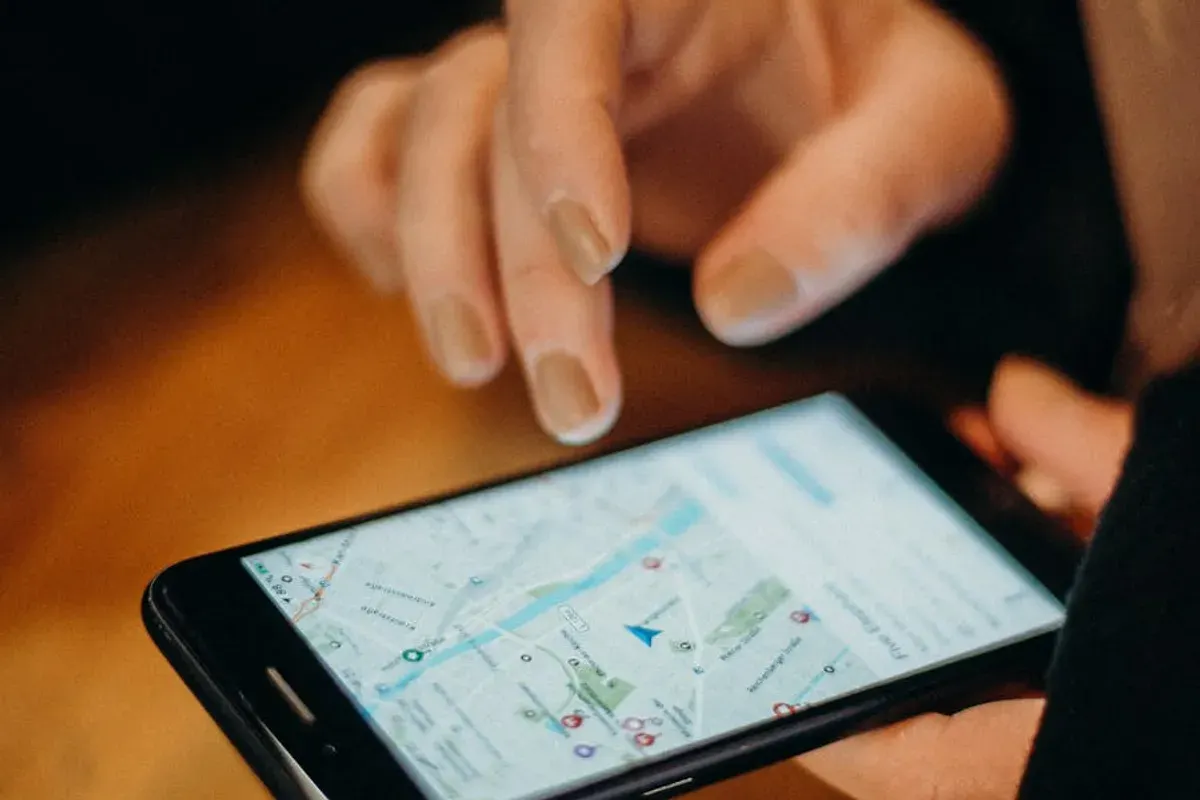
Jika Anda tidak ingin mematikan lokasi sepenuhnya, Anda bisa memilih untuk mematikannya hanya untuk aplikasi-aplikasi tertentu yang tidak Anda perlukan.
Langkah-langkah:
- Ikuti langkah-langkah yang sama seperti di atas untuk membuka Layanan Lokasi di Pengaturan.
- Gulir ke bawah untuk melihat daftar aplikasi yang menggunakan layanan lokasi.
- Pilih aplikasi yang ingin Anda matikan lokasi dan ubah pengaturannya menjadi Never (Tidak Pernah) atau While Using the App (Hanya saat menggunakan aplikasi).
3. Matikan Lokasi untuk Layanan Sistem
Anda juga bisa mematikan lokasi untuk beberapa layanan sistem yang tidak Anda perlukan, seperti pencarian iPhone atau perbaikan jaringan.
Langkah-langkah:
- Buka Pengaturan > Privasi > Layanan Lokasi.
- Gulir ke bawah dan pilih Layanan Sistem (System Services).
- Di sini, Anda dapat mematikan layanan lokasi untuk berbagai opsi seperti Pencarian iPhone, Fitur Jaringan, atau Iklan Berdasarkan Lokasi.
4. Gunakan Mode Pesawat
Jika Anda ingin mematikan semua layanan yang berhubungan dengan jaringan (termasuk lokasi), Anda bisa mengaktifkan Mode Pesawat. Ini akan mematikan sinyal seluler, Wi-Fi, dan Bluetooth, yang juga mempengaruhi lokasi.
Langkah-langkah:
- Akses Control Center dengan menggeser layar dari bawah atau dari pojok kanan atas.
- Ketuk ikon Mode Pesawat untuk mengaktifkan mode pesawat.
Dengan mengikuti langkah-langkah di atas, Anda dapat dengan mudah mengelola dan mematikan fitur lokasi di iPhone sesuai dengan kebutuhan.