POSKOTA.CO.ID - Pelaporan Surat Pemberitahuan (SPT) Tahunan Pajak Penghasilan (PPh) Orang Pribadi kini dilakukan melalui sistem Coretax DJP. Merujuk panduan resmi Direktorat Jenderal Pajak (DJP), berikut langkah-langkah lengkap cara lapor SPT Tahunan bagi karyawan dengan satu pemberi kerja dari awal hingga terbit Bukti Penerimaan Elektronik (BPE).
Dokumen Pendukung yang Perlu Disiapkan Sebelum Lapor SPT
Sebelum masuk ke sistem Coretax, pastikan seluruh data dan catatan keuangan berikut sudah terkumpul:
- Bukti pemotongan atau pemungutan PPh Pasal 21 dari pemberi kerja (Formulir 1721-A1 atau BPA1).
- Daftar harta atau aset yang dimiliki maupun dikuasai per akhir tahun pajak pelaporan.
- Daftar utang atau kewajiban yang masih berjalan per akhir tahun pajak.
- Daftar anggota keluarga yang menjadi tanggungan sesuai data administrasi DJP.
- Dokumen pendukung lainnya yang relevan dengan kondisi keuangan wajib pajak.
Baca Juga: Cara Mengurus SKB Waris Online di Coretax, Ini Syarat Dokumen dan Ketentuannya
Cara Login Coretax DJP dan Unduh Bukti Potong A1 (BPA1)
Setelah dokumen siap, langkah pertama di portal adalah mengunduh bukti potong yang sudah diterbitkan oleh perusahaan:
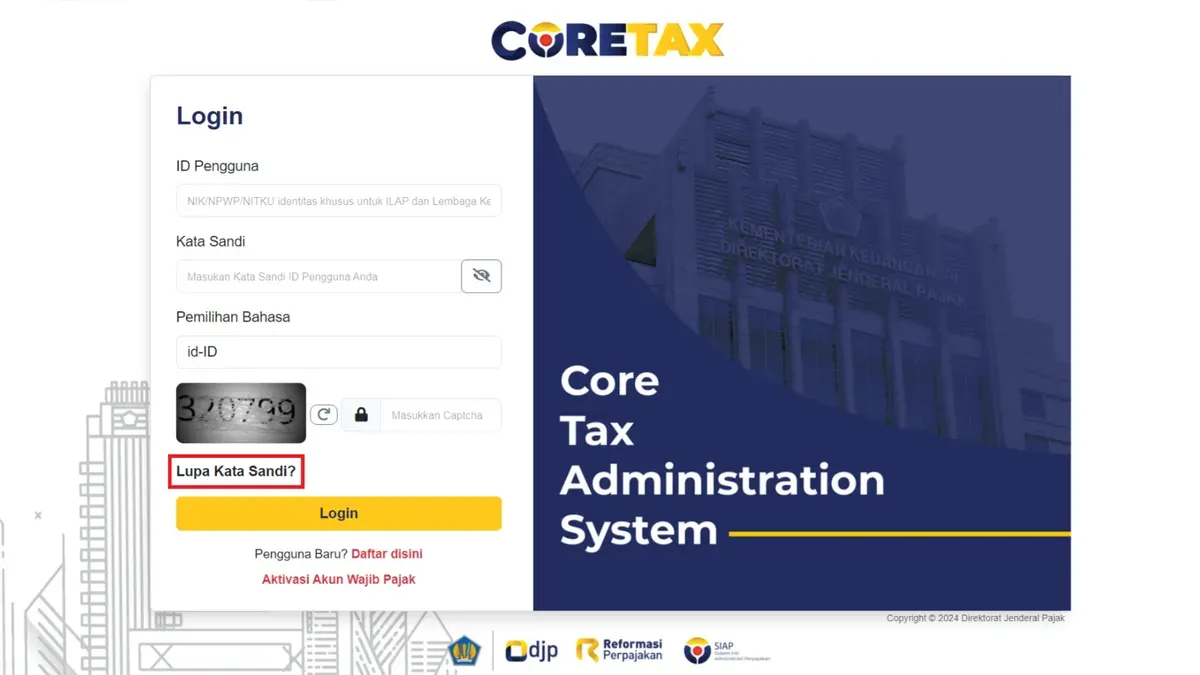
- Kunjungi laman resmi Coretax DJP di coretaxdjp.pajak.go.id.
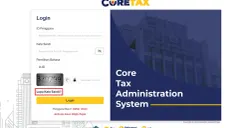
- Masukkan NPWP 16 digit atau NIK, kata sandi akun, pilihan bahasa (Indonesia atau Inggris), dan kode CAPTCHA, lalu klik Login.
- Masuk ke menu Portal Saya, lalu pilih Dokumen Saya.
- Klik tombol Refresh untuk memunculkan seluruh file dokumen yang tersedia.
- Pilih file bukti potong yang dimaksud, geser layar ke kanan, lalu klik Unduh untuk menyimpan dokumen bukti potong A1 (BPA1).
Baca Juga: Cara Membuat NPWP Online 2026 lewat Coretax DJP, Ini Syarat dan Langkahnya
Langkah Membuat Konsep SPT Tahunan Orang Pribadi di Coretax
Usai mengunduh bukti potong, buat draf atau konsep SPT Tahunan dengan urutan berikut:
- Buka modul Surat Pemberitahuan (SPT), lalu pilih menu Surat Pemberitahuan (SPT).
- Pada bagian Konsep SPT, pastikan belum ada draf SPT yang sama, lalu klik Buat Konsep SPT.
- Pilih jenis pajak PPh Orang Pribadi, lalu klik Lanjut.
- Pada jenis periode pelaporan, pilih SPT Tahunan, tentukan periode dan tahun pajak yang akan dilaporkan, lalu klik Lanjut.
- Pilih model SPT: klik Normal untuk pelaporan pertama kali pada tahun pajak tersebut, atau Pembetulan jika sebelumnya sudah pernah menyampaikan SPT Normal.
- Klik Buat Konsep SPT hingga draf SPT terbentuk di daftar konsep.
- Klik ikon pensil di samping konsep SPT untuk mulai mengisi formulir.
Baca Juga: Cara Lapor Pajak Investasi di Coretax DJP, Simak Ketentuan Nilai Harta Terbaru
Panduan Mengisi Halaman Induk SPT Tahunan Karyawan
Halaman induk berfungsi menentukan lampiran yang akan muncul. Bagi karyawan satu pemberi kerja, ikuti panduan pengisian tiap bagian berikut:
- Pengaturan Awal Formulir: Pilih sumber penghasilan Pekerjaan dan metode Pencatatan (sistem otomatis memunculkan Formulir Induk SPT dan Lampiran L1).
- Bagian A (Identitas Wajib Pajak): Data diri terisi otomatis. Angka 7 dan 8 hanya diisi jika berstatus menikah dan memilih skema Pisah Harta (PH) atau Memilih Terpisah (MT).
- Bagian B (Ikhtisar Penghasilan Neto): Pilih Ya pada angka 1A (agar muncul isian Lampiran L1 Bagian D), lalu pilih Tidak pada angka 1B.1, 1C, dan 1D.
- Bagian C (Perhitungan Pajak Terutang):
- Angka 2 dan 4 terisi otomatis; angka 3 dan 8 pilih Tidak.
- Angka 5, pilih status PTKP yang sesuai (misalnya TK/0).
- Angka 6, 7, dan 9 akan terisi otomatis oleh sistem.
- Bagian D (Kredit Pajak): Pilih Ya pada angka 10A, lewati angka 10B dan 10C, lalu pilih Tidak pada angka 10D.
- Bagian E (PPh Kurang/Lebih Bayar): Angka 11A, 11B, dan 11C terisi otomatis oleh sistem.
- Bagian F dan G: Bagian F hanya diisi untuk SPT Pembetulan, sedangkan Bagian G hanya diisi jika status SPT Lebih Bayar dan wajib pajak mengajukan pengembalian ke DJP.
- Bagian H (Angsuran PPh Pasal 25): Pilih Tidak pada angka 13A, 13B, dan 13C.
- Bagian I (Pernyataan Transaksi Lainnya):
- Angka 14A otomatis menampilkan nilai harta tahun pajak sebelumnya.
- Angka 14B pilih Ya untuk menampilkan nilai utang tahun sebelumnya.
- Angka 14C, 14D, dan 14G pilih Tidak, sedangkan angka 14E, 14F, dan 14H dapat dilewati.
- Bagian J (Lampiran Tambahan): Lewati huruf A, B, dan C, lalu pilih Tidak pada huruf D dan E.
Baca Juga: Praktis! Begini Cara Mudah Buat NPWP Pribadi Online lewat Coretax DJP
Cara Mengisi Lampiran L1 (Harta, Utang, Keluarga, dan Bukti Potong)
Setelah halaman induk beres, lanjutkan pengisian pada lima bagian di Lampiran L1:
- Bagian A - Harta pada Akhir Tahun Pajak:
- Data harta tahun sebelumnya muncul otomatis dan wajib diperbarui sesuai kondisi akhir tahun pelaporan (wajib terisi minimal satu data harta).
- Klik ikon pensil untuk mengubah nilai harta, hapus harta yang sudah tidak dimiliki, atau klik Tambah untuk melaporkan harta baru ke dalam enam kategori yang tersedia (kas/setara kas, piutang, investasi sekuritas, harta bergerak, harta tidak bergerak, dan harta lainnya).
- Pengisian massal juga bisa dilakukan lewat tombol Impor Data menggunakan template yang diunduh dari www.pajak.go.id/coretax.
- Bagian B - Utang pada Akhir Tahun Pajak: Data utang tahun sebelumnya tampil otomatis. Sesuaikan sisa saldo utang per akhir tahun atau klik Tambah jika memiliki utang baru, isi formulir, lalu klik Simpan.
- Bagian C - Daftar Anggota Keluarga (Tanggungan): Terisi otomatis dari data Unit Pajak Keluarga untuk perhitungan PTKP. Jika ada perubahan anggota keluarga, perbarui lebih dulu melalui modul Portal Wajib Pajak > Unit Pajak Keluarga.
- Bagian D - Penghasilan Neto Dalam Negeri dari Pekerjaan: Sudah terisi otomatis (pre-filled) dari bukti potong BPA1 sehingga tidak perlu diinput manual.
- Bagian E - Daftar Bukti Pemotongan/Pemungutan PPh: Sudah terisi otomatis sesuai bukti potong BPA1 dari pemberi kerja. Tombol Tambah hanya dipakai jika ada bukti potong tambahan dari pihak lain.
Baca Juga: Sistem Pajak Coretax Disorot DPR, Dinilai Belum Siap Digunakan Optimal