POSKOTA.CO.ID - Bagi Anda yang memiliki kursor laptop namun tidak bergerak, bisa segera di atasi dengan beberapa tips yang disediakan melalui artikel ini.
Kursor laptop merupakan suatu objek penunjuk untuk menentukan posisi gerak layar.
Tentu kursor laptop harus ideal agar pengguna dapat menggunakannya dengan nyaman.
Akan tetapi, banyak sekali masalah kursor laptop yang tidak bisa bergerak hingga menyebabkan aktivitas pengguna terganggu.
Baca Juga: Layar Berubah Biru dan Tidak Bisa Digerakan? Kenali Penyebab Blue Scren pada Laptop
Penyebab Kursor Laptop Tidak Bergerak
Berikut penyebab kursor laptop tidak bergerak:
1. Touchpad Kotor
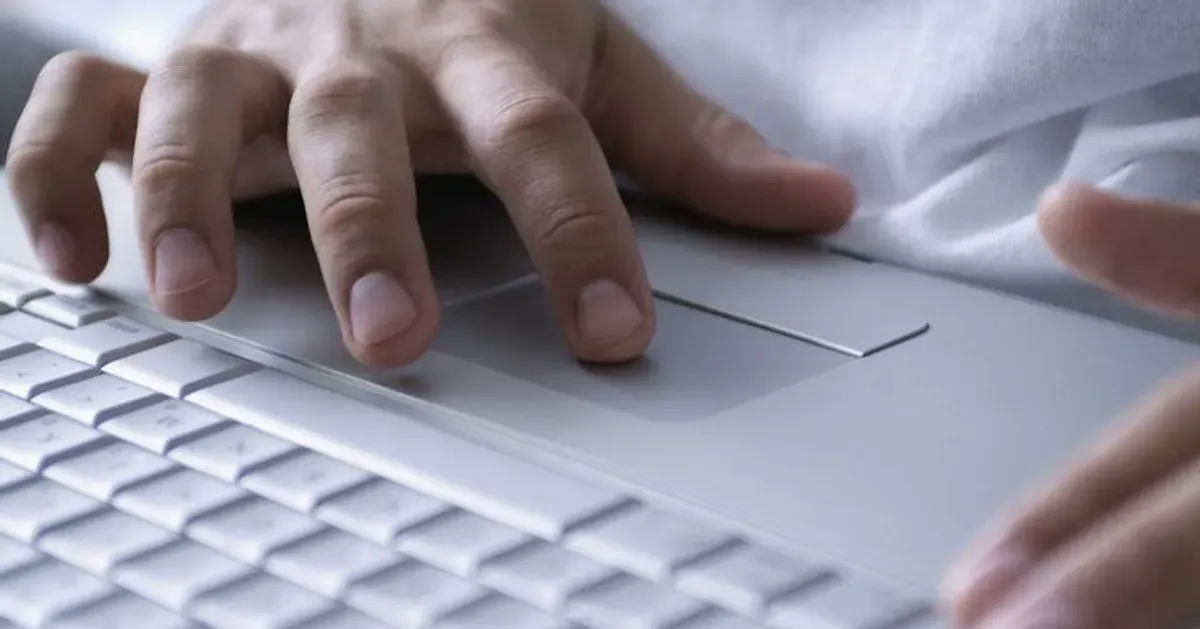
Satu penyebab kursor tidak berfungsi adalah touchpad kotor. Kotoran seperti debu atau cairan bisa mengganggu responsivitas touchpad pada laptop sehingga membuat kursor susah digerakkan atau bahkan tidak bergerak sama sekali.
2. Bug pada Laptop
Penyebab kursor laptop tidak berfungsi bisa terjadi karena terdapat gangguan atau bug pada sistem perangkat lunak di laptop.
Bug pada laptop sering menimbulkan beberapa masalah, termasuk tak menutup kemungkinan membuat kursor tidak mau bergerak.
3. Bug Driver Touchpad
Penyebab kursor laptop tidak berfungsi yang berikutnya adalah driver atau perangkat lunak penghubung touchpad di laptop mengalami bug.
Baca Juga: Cara Mengatur Keamanan Laptop agar Tidak Disadap
Jika driver touchpad mengalami gangguan, touchpad tidak akan terbaca dengan benar di laptop sehingga kursor tidak berfungsi.
4. Kesalahan Pengaturan Touchpad
Penyebab kursor kursor laptop tidak berfungsi yang keempat adalah terdapat kesalahan pengaturan touchpad.
Saat terdapat kesalahan pengaturan, touchpad laptop bisa dalam kondisi nonaktif sehingga kursor jadi tidak bisa digerakkan.
5. Sensitivitas Touchpad Terlalu Rendah
Jika kursor susah digerakkan, kemungkinan besar pengaturan sensitivitas touchpad terlalu rendah.
Baca Juga: 3 Cara Melindungi Keamanan Laptop dari Penyadapan, Jaga Privasi dan Data Anda!
Sensitivitas touchpad itu menentukan seberapa responsif kursor bergerak.
Sensitivitas yang rendah bakal menghasilkan respons yang rendah juga. Selain penyebab-penyebab itu, tak menutup kemungkinan pula masalah kursor tidak bisa bergerak terjadi karena touchpad mengalami kerusakan.
Cara Mengatasi Kursor Laptop Tidak Bergerak
Berikut cara mengatasi kursor laptop tidak bergerak:
1. Restart Laptop
Cara mengatasi kursor laptop tidak bergerak yang pertama adalah dengan restart laptop.
Tindakan ini bisa menyegarkan kembali sistem yang mengalami gangguan, sehingga mungkin membuat kursor tidak berfungsi dengan normal.
Baca Juga: 3 Cara Melindungi Keamanan Laptop dari Penyadapan, Jaga Privasi dan Data Anda!
Untuk restart laptop, caranya matikan perangkat dengan memilih opsi “Restart”. Setelah itu, perangkat bakal dimatikan.
Kemudian, perangkat bakal dihidupkan kembali secara otomatis. Setelah hidup, coba gerakkan kursor lagi.
2. Bersihkan Touchpad
Cara mengatasi kursor laptop tidak berfungsi yang kedua adalah dengan membersihkan touchpad dari debu atau cairan.
Pengguna bisa mencoba membersihkan permukaan touchpad yang kotor dengan lap atau kain secara lembut.
Baca Juga: Jangan Panik! Jika Laptop Anda Terkena Air Cepat Lakukan Cara ini
3. Lepas Mouse Eksternal
Jika menggunakan mouse eksternal, pengguna bisa mencoba untuk melepas mouse eksternal.
Saat menggunakan mouse eksternal, kursor biasanya bakal tidak bisa digerakkan dengan touchpad. Input gerakannya beralih ke mouse eksternal.
4. Pastikan Touchpad Aktif
Cara mengatasi kursor laptop tidak bergerak yang keempat adalah pastikan touchpad aktif.
Pengguna memungkinkan buat mengatur agar touchpad aktif atau tidak aktif. Jika dinonaktifkan, touchpad tidak akan bisa dipakai menggerakan kursor.
Untuk memeriksa pengaturannya, jika menggunakan laptop Windows, pengguna bisa membuka menu pengaturan atau “Settings”.
Lalu, pilih menu “Bluetooth and Devices” dan pilih opsi “Touchpad”. Setelah itu, cek apakah fitur touchpad telah dalam kondisi aktif.
5. Tingkatkan Sensitivitas Touchpad
Cara selanjutnya adalah pengguna bisa meningkatkan sensitivitas touchpad.
Jika menggunakan laptop Windows, pengguna bisa meningkatkan sensitivitas touchpad lewat menu pengaturan atau “Settings”.
Di menu tersebut, pengguna dapat memilih menu “Bluetooth and Devices”. Kemudian, pilih opsi “Touchpad” dan atur agar sensitivitasnya menjadi lebih tinggi dan responsif.
Sekian informasi terkait tips mengatasi kursor laptop tidak bisa bergerak.