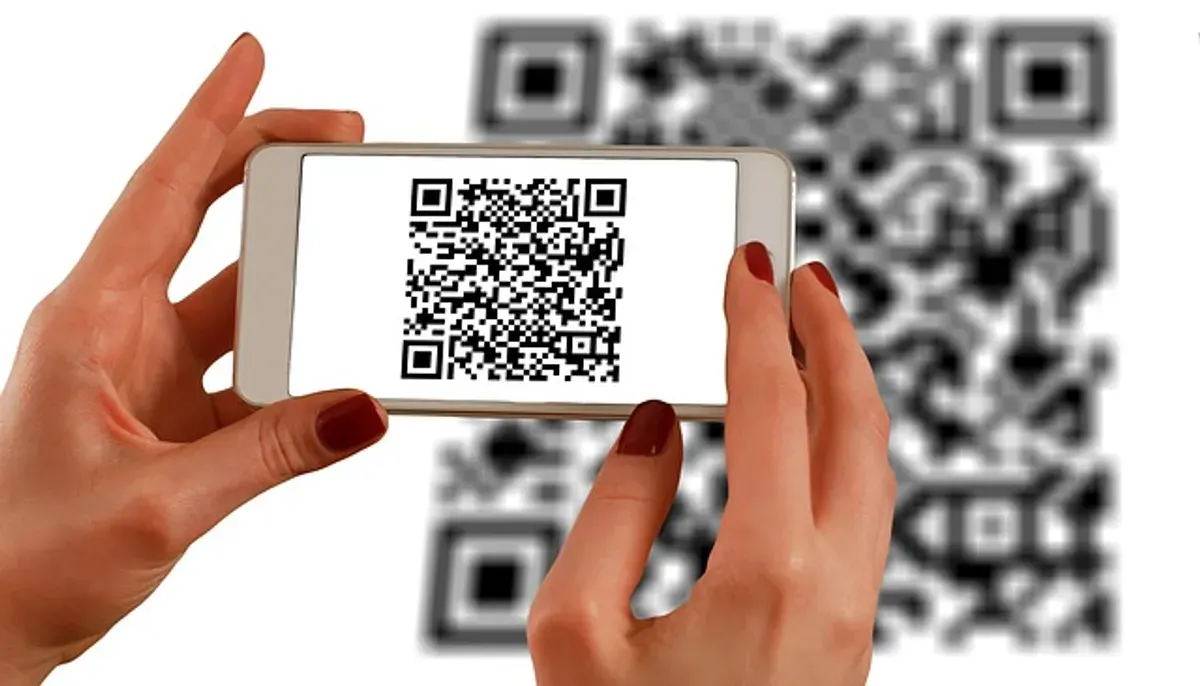
POSKOTA.CO.ID - Memindai barcode atau QR code kini semakin praktis, bahkan tanpa perlu mengunduh aplikasi tambahan. Begini cara mudah scam barcode di Google dengan kamera HP.
Dengan memanfaatkan fitur bawaan dari Google seperti Google Lens, Google Chrome, atau kamera bawaan HP, Anda bisa dengan mudah memindai barcode hanya dalam beberapa langkah sederhana.
Barcode, termasuk QR code, adalah kode visual yang sering digunakan untuk menyimpan informasi tertentu seperti tautan, detail kontak, atau data produk.
Google telah menghadirkan teknologi ini melalui berbagai aplikasi dan layanan mereka untuk mempermudah aktivitas pengguna.
Berikut penjelasan lengkap tentang cara scan barcode menggunakan perangkat HP Anda.
Baca Juga: Intip Perbedaan Spesifikasi Xiaomi 14 dan Xiaomi 14T Pro, Mana yang Lebih Unggul?
Apa Itu Barcode dan Fungsinya?
Barcode adalah representasi visual dari data dalam bentuk garis-garis atau pola tertentu yang dapat dipindai oleh perangkat digital seperti scanner, kamera HP, atau aplikasi. Dalam konteks Google, barcode sering kali dikaitkan dengan QR code yang dapat dibaca menggunakan Google Lens, Google Chrome, atau kamera HP.
Berikut beberapa fungsi barcode yang sering digunakan dalam layanan Google:
- Membuka tautan situs web: Memudahkan pengguna mengakses informasi tanpa mengetik URL.
- Menyimpan kontak atau detail Wi-Fi: Praktis untuk berbagi informasi tanpa memasukkan data secara manual.
- Mengakses aplikasi atau layanan tertentu: Mengarahkan pengguna ke halaman aplikasi di Play Store atau App Store.
- Membaca informasi produk: Berguna saat berbelanja di toko atau marketplace.
Cara Scan Barcode di Google dengan Kamera HP
Berikut beberapa cara memindai barcode menggunakan kamera HP:
1. Menggunakan Google Lens
Google Lens adalah alat serbaguna dari Google yang memungkinkan Anda memindai barcode atau QR code dengan cepat dan mudah.
Langkah-langkah:
Buka Aplikasi Google Lens
Google Lens biasanya sudah tersedia di sebagian besar perangkat Android. Anda dapat menemukannya di aplikasi Google atau melalui Google Assistant. Jika belum tersedia, Anda bisa mengunduhnya dari Play Store.
- Aktifkan Kamera
Setelah aplikasi terbuka, arahkan kamera HP Anda ke barcode atau QR code yang ingin dipindai. - Tunggu Proses Pemindaian
Google Lens akan secara otomatis membaca kode tersebut dan menampilkan hasilnya, seperti tautan, informasi produk, atau detail lainnya. - Klik untuk Membuka Informasi
Jika hasilnya berupa tautan, Anda bisa langsung mengetuknya untuk membuka halaman tersebut.
Baca Juga: 4 Masalah Umum Penyebab HP Lemot dan Cara Mengatasinya
- Menggunakan Google Chrome
Google Chrome juga menyediakan fitur pemindaian QR code yang bisa diakses dengan mudah melalui menu aplikasi.
Langkah-langkah:
- Buka Aplikasi Google Chrome
Pastikan Google Chrome Anda sudah diperbarui ke versi terbaru. - Akses Menu Pemindaian
Ketuk ikon tiga titik di pojok kanan atas aplikasi Chrome, lalu pilih opsi "Scan QR Code" (tersedia di beberapa perangkat). - Arahkan Kamera ke Barcode
Setelah mode pemindaian aktif, arahkan kamera HP ke barcode atau QR code.
3. Menggunakan Kamera HP Secara Langsung
Pada beberapa perangkat Android dan iOS terbaru, fitur pemindaian barcode sudah terintegrasi langsung dengan aplikasi kamera bawaan.
Langkah-langkah:
- Buka Aplikasi Kamera
Gunakan kamera bawaan di perangkat Anda. - Arahkan ke Barcode atau QR Code
Pastikan barcode terlihat jelas di layar. - Tunggu Hasil Pemindaian
Jika kamera mendeteksi barcode, tautan atau informasi akan langsung muncul di layar. - Klik untuk Membuka Informasi
Ketuk hasil yang muncul untuk membuka tautan atau membaca detail lainnya.
Dengan bebearapa cara di atas, Anda dapat memanfaatkan teknologi Google untuk memindai barcode dengan lebih mudah dan efisien. Pastikan perangkat Anda selalu diperbarui agar dapat menikmati fitur-fitur terbaru.
Ikuti terus update terkini seputar teknologi, tutorial, dan berita lainnya hanya di Poskota. Jangan lupa juga untuk mengikuti kanal Google News dan WhatsApp Poskota agar tidak ketinggalan informasi menarik setiap hari.



.jpg)