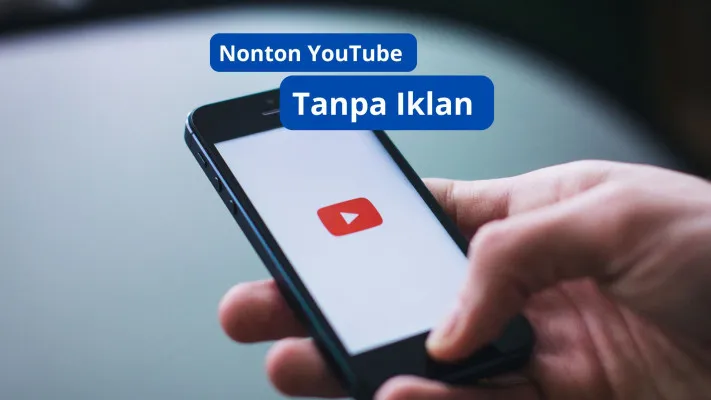
POSKOTA.CO.ID - Apakah kamu sering melakukan kegiatan multitasking di hp Android? Jika iya, berikut ini ada informasi yang bisa kamu ketahui mengenai cara nonton YouTube sambil buka aplikasi lain.
Seperti diketahui, YouTube memungkinkan penggunannya untuk melihat berbagai video menarik yang diminati.
Saat seseorang sedang menonton video di platform ini, tak sedikit yang ingin melakukannya sambil tetap bekerja menggunakan aplikasi lain.
Tentang YouTube
YouTube merupakan satu di antara media atau platform video daring yang memungkinkan pengguna untuk mengunggah, menonton, dan berbagi video secara gratis.
Aplikasi ini biasa digunakan oleh para individu dalam melihat berita terkini, mencari informasi, bahkan untuk hiburan seperti menonton film, mendengarkan lagu atau menyaksikan berbagai tutorial.
Tahukah kamu? Berbagai video di platform ini bisa kamu mainkan secara bersamaan dengan aplikasi lain yang ingin kamu jalankan.
Melansir dari kanal YouTube Epriadi pada Sabtu, 9 November 2024, berikut ada dua cara yang bisa dilakukan untuk menonton video YouTube sambil membuka aplikasi lain.
Cara Nonton YouTube Sambil Buka Aplikasi Lain
1. Melalui Samsung Internet Browser
Cara yang satu ini hanya bisa dilakukan oleh hp Samsung yakni dengan mengakses YouTube melalui Samsung Internet Browser .
Bagi kamu pengguna hp ini, ada fitur yang berguna untuk menonton YouTube sambil membalas pesan WhatsApp atau aplikasi lain.
Simak langkah-langkah untuk membuka YouTube latar belakang di hp Samsung.
- Buka Samsung Internet Browser
- Klik garis tiga di sebelah kanan bawah
- Klik pengaturan dan scroll ke bawah
- Pilih 'Fitur Bermanfaat'
- Klik 'Pemutar latar belakang', lalu aktifkan
- Kembali dan akses ulang Samsung Internet Browser
- Buka m.youtube.com di browser
- Pilih video yang ingin kamu putar
- Keluar dari aplikasi YouTube dengan menekan tombol beranda hp Samsung
- Selesai
2. Melalui Google Chrome
Kamu juga bisa melakukan pengaturan di Google Chrome agar bisa menyaksikan video YouTube sambil membuka aplikasi lain. Berikut caranya:
- Lakukan pengaturan terlebih dahulu di aplikasi YouTube
- Ketuk dan tahan ikon YouTube di hp kamu
- Pilih info aplikasi dan scroll ke bawah
- Klik 'Buka secara default'
- Klik 'Buka Tautan Didukung;
- Pilih 'Jangan izinkan aplikasi untuk membuka link'
- Buka m.youtube.com melalui Google Chrome, pastikan tidak masuk ke apliksi YouTube
- Klik titik tiga di kanan atas
- Beri centang pada opsi 'Situs desktop'
- Pilih video yang ingin kamu putar
- Klik layar penuh
- Jika layar sudah penuh browser Google Chrome bisa ditutup
- Selesai, video YouTube akan muncul dalam versi layar kecil di hp kamu