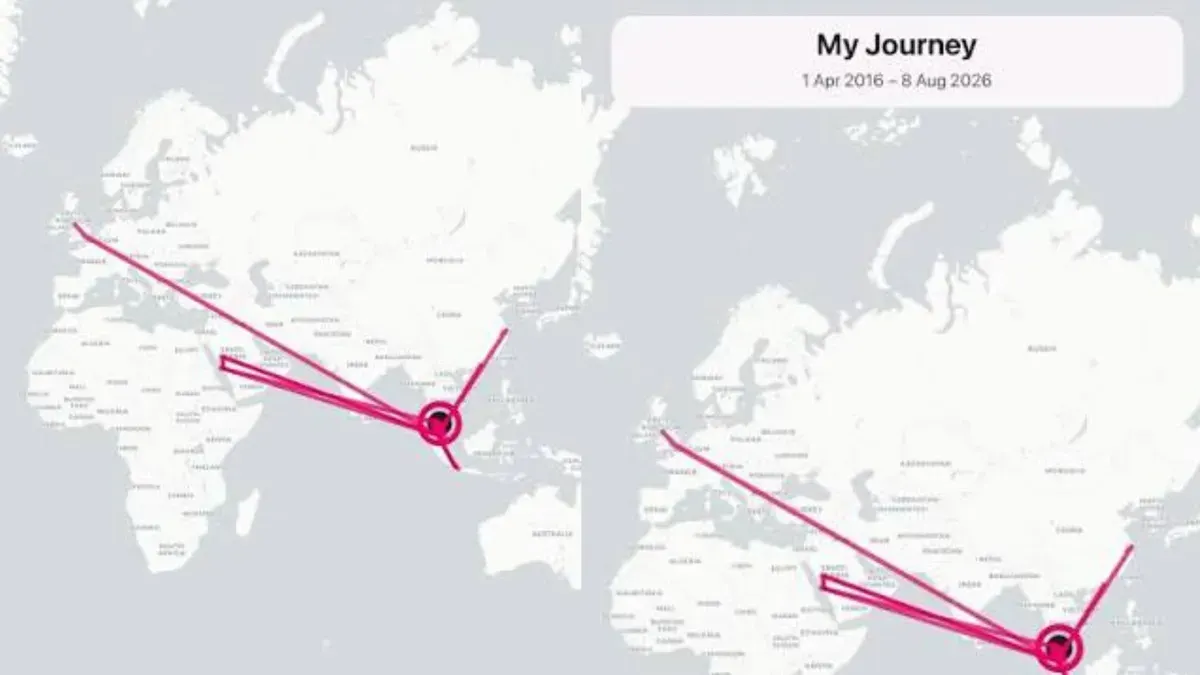
POSKOTA.CO.ID - Tren My 2026 Journey mulai ramai digunakan untuk merangkum perjalanan sepanjang tahun dalam bentuk video. Bukan sekadar kumpulan foto, tren ini menampilkan rute seseorang dari satu lokasi ke lokasi lain melalui animasi peta, lengkap dengan tanggal, jarak tempuh, hingga daftar tempat yang pernah dikunjungi.
Menariknya, video tersebut bisa dibuat dari data Google Maps Timeline. Salah satu layanan yang dapat mengubah data perjalanan menjadi video adalah Timeline Visualizer melalui situs timelinevisualizer.net.
Namun, prosesnya tidak sesederhana membuka Google Maps di komputer lalu mengunduh riwayat perjalanan. Ada beberapa tahapan yang perlu dilakukan, terutama karena data Timeline kini tersimpan dan dikelola melalui perangkat seluler.
Baca Juga: Sara Wijayanto Selingkuh dan Dilaporkan Demian? Ini Klarifikasi soal Isu dengan Pendeta Asal Bekasi
Apa Itu My 2026 Journey dari Google Maps?
My 2026 Journey pada dasarnya merupakan video rangkuman perjalanan yang dibuat dari data lokasi pengguna. Timeline Visualizer membaca file hasil ekspor Google Maps Timeline, kemudian mengubahnya menjadi animasi perjalanan.
Video dapat memperlihatkan garis rute yang bergerak dari satu tempat ke tempat lain. Pada bagian tertentu, pengguna juga bisa melihat tanggal, jarak perjalanan, hingga rangkuman seluruh rute yang telah ditempuh.
“File tidak pernah keluar dari perangkat Anda,” demikian keterangan yang ditampilkan Timeline Visualizer terkait proses pengolahan data.
Karena sekarang masih 25 Agustus 2026, video yang dibuat saat ini tentu belum bisa menggambarkan perjalanan hingga akhir tahun. Pengguna hanya dapat memasukkan data yang sudah tercatat, misalnya dari 1 Januari sampai 25 Agustus 2026.
Cara Membuat My 2026 Journey
Berikut tahapan yang perlu dilakukan:
- Ekspor data Google Maps Timeline dari perangkat yang digunakan.
- Simpan file Timeline hasil ekspor, seperti Timeline.json pada Android atau location-history.json pada iPhone.
- Buka Timeline Visualizer melalui browser.
- Unggah atau seret file Timeline ke kolom yang tersedia.
- Tentukan periode perjalanan yang ingin ditampilkan.
- Pilih format video, resolusi, durasi, dan gaya tampilan.
- Gunakan zona privasi jika ingin menyamarkan lokasi tertentu.
- Render video dan periksa hasilnya sebelum membagikannya ke media sosial.
Untuk pengguna Android, ekspor dapat dilakukan melalui pengaturan lokasi dan menu Timeline. Sementara di iPhone atau iPad, pengguna dapat membuka Google Maps, masuk ke pengaturan, lalu mencari opsi Export Timeline data.
Perhatikan Data Lokasi Sebelum Membuat Video
Hal yang sering luput dari tren seperti ini adalah masalah privasi. File Timeline dapat berisi informasi lokasi yang cukup rinci. Jika tidak diperiksa, video bisa saja memperlihatkan lokasi rumah, tempat kerja, atau lokasi lain yang sering dikunjungi.