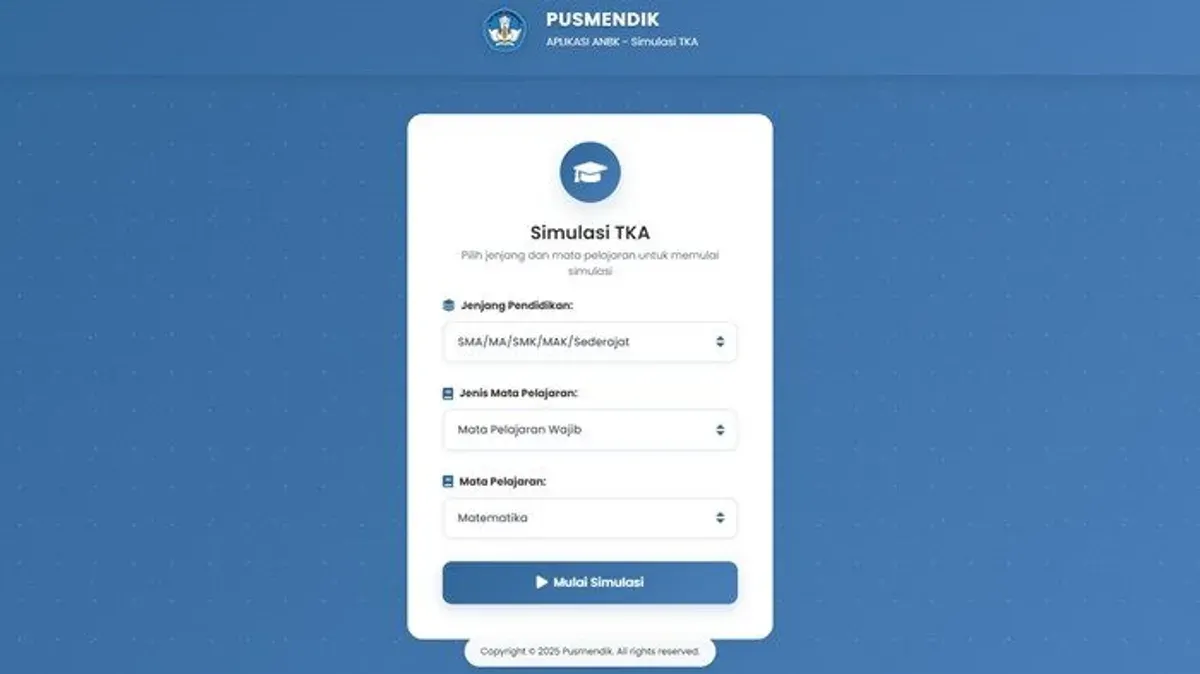
Pada tahap ini, banyak proktor baru merasa bingung harus membuka menu apa. Karena itu, panduan resmi menyarankan mengikuti urutan standar setiap kali membuka aplikasi.
Tugas Inti Proktor di Proktor Browser TKA SD 2026
Secara umum, tugas proktor terbagi menjadi dua proses utama: merilis token dan mengaktifkan kelompok tes.
1. Membuka Menu Status Tes dan Merilis Token
Setelah berhasil masuk dashboard:
- Buka menu Status Tes.
- Klik tombol Set, kemudian konfirmasi dengan memilih Yes lalu OK.
- Klik tombol Release Token.
Token akan muncul dan nantinya dimasukkan peserta ke komputer masing-masing.
Penting untuk dicatat, tanpa token peserta tidak dapat memulai tes. Token baru akan muncul jika jam komputer sesuai dengan server pusat.
2. Mengaktifkan Kelompok Tes Peserta
Setelah token muncul, lanjutkan dengan aktivasi kelompok:
- Masuk ke menu Kelompok Tes.
- Pilih status Nonaktif terlebih dahulu.
- Pastikan kode tes sesuai jadwal sesi.
- Pilih Kelompok 1 untuk sesi awal.
- Klik Apply.
- Centang semua peserta.
- Klik Assign lalu Yes.
Jika berhasil, status peserta akan berubah menjadi aktif, dan siswa dapat memulai proses login.
Jam Aktivasi dan Ketentuan Teknis Penting
Secara umum, ID proktor mulai aktif pada pukul 06.00 WIB. Aktivasi kelompok tes, misalnya Kelompok 1, biasanya dijadwalkan pada pukul 15.30 WIB, meskipun jadwal dapat berubah sesuai kebijakan pusat.
Jika token tidak muncul, proktor harus memeriksa:
- pengaturan jam dan tanggal komputer,
- koneksi jaringan,
- status login ID proktor.
Sinkronisasi waktu menjadi bagian kritis karena sistem bekerja berdasarkan waktu server pusat.
Setelah Token Dirilis dan Peserta Aktif
Setelah seluruh aktivasi dilakukan:
- siswa dapat login menggunakan kartu login sesuai sistem,
- proktor sebaiknya memberi arahan agar siswa login secara bergiliran, misalnya berdasarkan nomor komputer.
Metode ini membantu mencegah error login akibat beban akses yang masuk bersamaan. Hindari login serentak jika jaringan sekolah terbatas. Arahkan siswa masuk satu per satu.